
آموزش فعال و غیرفعال کردن SD Card سرور HP
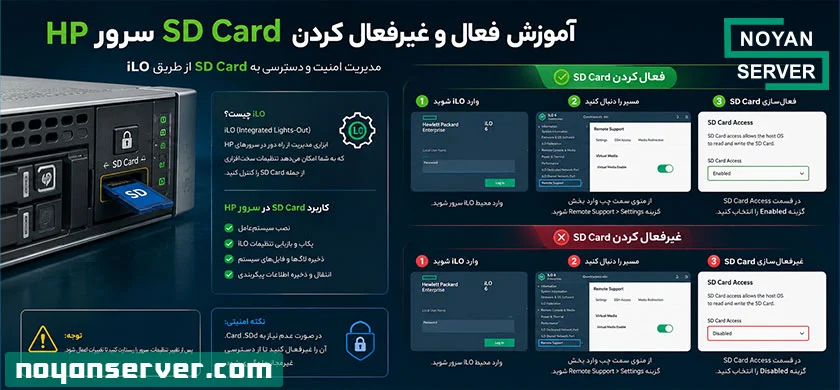
در بسیاری از سرورهای HPE ProLiant، اسلات SD Card یا Dual MicroSD برای نصب سیستمعاملهای سبک، Hypervisorها و برخی ابزارهای مدیریتی در نظر گرفته شده است. یکی از رایجترین کاربردهای این قابلیت، نصب VMware ESXi روی SD Card است تا فضای ذخیرهسازی اصلی سرور برای ماشینهای مجازی و دادهها آزاد بماند.
گاهی اوقات مدیران شبکه به دلایل مختلف مانند تغییر محل نصب سیستمعامل، ارتقاء Firmware، رفع مشکلات بوت یا افزایش امنیت، نیاز دارند SD Card را در تنظیمات سرور فعال یا غیرفعال کنند.
در این مقاله بهصورت کامل با عملکرد SD Card در سرورهای HP، نحوه فعال و غیرفعال کردن آن، تنظیمات BIOS و UEFI، مدیریت از طریق iLO و نکات مهم نگهداری آشنا خواهید شد.
SD Card در سرور HP چیست؟
SD Card یا MicroSD در برخی مدلهای سرور HPE بهعنوان یک فضای ذخیرهسازی داخلی شناخته میشود.
این حافظه معمولاً برای موارد زیر استفاده میشود:
- نصب VMware ESXi
- نصب Hypervisor
- ذخیره فایلهای بوت
- نگهداری برخی تنظیمات سیستمی
- بوت اضطراری
- اجرای سیستمعاملهای سبک
در مدلهای جدید HPE، معمولاً از Dual MicroSD Module استفاده میشود که امکان استفاده از دو کارت حافظه را فراهم میکند.
چرا از SD Card در سرور استفاده میشود؟
استفاده از SD Card چند مزیت مهم دارد:
- آزاد ماندن هارددیسکها برای ذخیره داده
- نصب سریع Hypervisor
- کاهش مصرف فضای ذخیرهسازی اصلی
- مدیریت آسانتر سیستم
- کاهش هزینه راهاندازی
در گذشته نصب VMware ESXi روی SD Card یکی از روشهای رایج بود، اما در نسخههای جدید VMware به دلیل افزایش حجم عملیات نوشتن (Write)، استفاده از SSD یا NVMe برای نصب ESXi بیشتر توصیه میشود.
چه زمانی باید SD Card را فعال یا غیرفعال کنیم؟
فعال یا غیرفعال کردن SD Card بسته به شرایط مختلف انجام میشود.
مواردی که فعال کردن SD Card توصیه میشود:
- نصب Hypervisor
- استفاده از سیستمعامل سبک
- بوت اضطراری
- تست نرمافزارهای مدیریتی
مواردی که غیرفعال کردن SD Card مناسب است:
- عدم استفاده از کارت حافظه
- جلوگیری از بوت اشتباه
- افزایش امنیت
- استفاده از SSD یا NVMe بهعنوان Boot Device
- تعویض یا تعمیر SD Card
مدلهای سرور HPE دارای SD Card
بسیاری از مدلهای ProLiant از این قابلیت پشتیبانی میکنند، از جمله:
- HPE ProLiant DL360 Gen9
- HPE ProLiant DL360 Gen10
- HPE ProLiant DL380 Gen9
- HPE ProLiant DL380 Gen10
- HPE ProLiant DL380 Gen11
- HPE Synergy
- برخی مدلهای Apollo
البته محل قرارگیری اسلات SD Card در هر مدل ممکن است متفاوت باشد.
قبل از انجام تنظیمات چه نکاتی را رعایت کنیم؟
پیش از فعال یا غیرفعال کردن SD Card بهتر است:
- از اطلاعات مهم نسخه پشتیبان تهیه کنید.
- سلامت کارت حافظه را بررسی کنید.
- Firmware سرور را بهروز نگه دارید.
- مطمئن شوید SD Card بهدرستی در اسلات قرار گرفته است.
- در صورت استفاده از Hypervisor، از تنظیمات بوت یادداشت تهیه کنید.
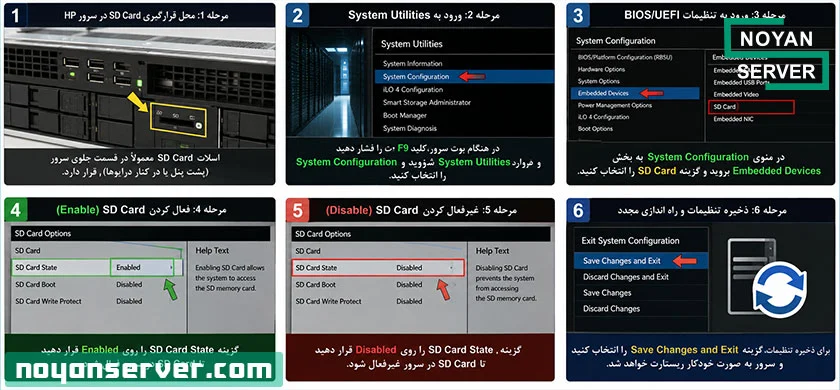
روش اول: فعال یا غیرفعال کردن SD Card از طریق BIOS یا UEFI
رایجترین روش مدیریت SD Card استفاده از تنظیمات BIOS یا UEFI است.
مرحله اول
سرور را روشن یا Restart کنید.
مرحله دوم
هنگام نمایش لوگوی HPE کلید F9 را فشار دهید تا وارد System Utilities شوید.
مرحله سوم
وارد بخش:
System Configuration
شوید.
مرحله چهارم
گزینه:
BIOS/Platform Configuration (RBSU)
را انتخاب کنید.
مرحله پنجم
بسته به مدل سرور وارد یکی از بخشهای زیر شوید:
- Storage Options
- Embedded Devices
- System Options
- Boot Options
مرحله ششم
در صورت وجود گزینه SD Card میتوانید آن را روی یکی از حالتهای زیر قرار دهید:
- Enable
- Disable
مرحله هفتم
تنظیمات را ذخیره کنید.
کلید:
F10
را فشار دهید.
مرحله هشتم
سرور را Restart کنید.
پس از راهاندازی مجدد، تنظیمات جدید اعمال خواهد شد.
روش دوم: مدیریت SD Card از طریق HPE iLO
در بسیاری از مدلهای جدید، بخشی از اطلاعات مربوط به SD Card از طریق HPE iLO نیز قابل مشاهده است.
مراحل:
- ورود به محیط iLO
- انتخاب بخش System Information
- مشاهده وضعیت Storage
- بررسی سلامت SD Card
- بررسی Firmware
- کنترل وضعیت Boot
در برخی مدلها امکان مشاهده وضعیت فعال بودن SD Card وجود دارد، اما تغییر تنظیمات معمولاً از طریق BIOS انجام میشود.
روش سوم: استفاده از Intelligent Provisioning
اگر سرور دارای Intelligent Provisioning باشد:
- هنگام بوت کلید F10 را فشار دهید.
- وارد Intelligent Provisioning شوید.
- بخش Maintenance را انتخاب کنید.
- تنظیمات Storage را بررسی نمایید.
- وضعیت Boot Device را مشاهده کنید.
تنظیم ترتیب Boot
اگر قصد بوت از SD Card را دارید:
وارد بخش:
Boot Options
شوید.
سپس:
Boot Order
را باز کنید.
در این قسمت میتوانید SD Card را در اولویت اول قرار دهید.
در صورتی که قصد استفاده از SSD یا RAID را دارید، بهتر است SD Card در اولویت پایینتر قرار گیرد یا غیرفعال شود.
چگونه مطمئن شویم SD Card شناسایی شده است؟
برای بررسی میتوانید:
- BIOS
- Intelligent Provisioning
- iLO
- System Information
- Storage Information
را مشاهده کنید.
اگر SD Card شناسایی نشده باشد:
- کارت را دوباره نصب کنید.
- اسلات را بررسی کنید.
- Firmware را بهروزرسانی کنید.
- از کارت حافظه سالم استفاده نمایید.
مشکلات رایج SD Card در سرور HP
شناسایی نشدن کارت
دلایل:
- خرابی کارت
- کثیفی کانکتور
- خرابی اسلات
- ناسازگاری کارت
بوت نشدن سرور
اگر سیستم از SD Card بوت نمیشود:
- Boot Order را بررسی کنید.
- فایلهای بوت را کنترل نمایید.
- سلامت کارت را بررسی کنید.
کند شدن سیستم
کارتهای حافظه ارزان یا قدیمی سرعت کمی دارند.
استفاده از کارتهای Enterprise توصیه میشود.
خرابی ناشی از نوشتن مداوم
نسخههای جدید VMware حجم زیادی از اطلاعات Log را روی حافظه ذخیره میکنند.
به همین دلیل استفاده طولانیمدت از SD Card ممکن است باعث کاهش عمر آن شود.
آیا هنوز نصب VMware روی SD Card توصیه میشود؟
در گذشته نصب ESXi روی SD Card یکی از بهترین روشها بود، اما از نسخه VMware ESXi 7 Update 3 و نسخههای جدیدتر، به دلیل افزایش عملیات نوشتن روی رسانه بوت، استفاده از SD Card یا USB Flash برای نصب ESXi در بسیاری از سناریوها توصیه نمیشود.
امروزه استفاده از:
- SSD SATA
- M.2 SSD
- NVMe SSD
برای نصب ESXi انتخاب مطمئنتر و بادوامتری است.
نکات مهم هنگام استفاده از SD Card
- از کارتهای صنعتی یا Enterprise استفاده کنید.
- کارت را بهصورت ناگهانی خارج نکنید.
- Firmware سرور را بهروز نگه دارید.
- از اطلاعات مهم نسخه پشتیبان تهیه کنید.
- وضعیت سلامت کارت را بهطور دورهای بررسی کنید.
- در صورت مشاهده خطاهای مکرر، کارت را تعویض نمایید.
تفاوت SD Card و M.2 Boot Device
|
ویژگی |
SD Card |
M.2 SSD |
|
سرعت |
متوسط |
بسیار بالا |
|
طول عمر |
متوسط |
بالا |
|
مناسب برای ESXi جدید |
محدود |
بله |
|
ظرفیت |
کم |
زیاد |
|
مقاومت در برابر نوشتن مداوم |
کمتر |
بیشتر |
|
قیمت |
پایینتر |
بالاتر |
برای سرورهای جدید، M.2 SSD معمولاً گزینه مناسبتری برای نصب Hypervisor است.
بهترین روش استفاده از SD Card در سرورهای HPE
اگر از سرورهای نسل جدید HPE استفاده میکنید، بهتر است SD Card را برای کاربردهای سبک یا بوت اضطراری در نظر بگیرید و Hypervisorهای جدید را روی SSD یا NVMe نصب کنید. این کار علاوه بر افزایش سرعت، عمر رسانه ذخیرهسازی را نیز بیشتر میکند و با توصیههای جدید VMware همخوانی دارد.
جمعبندی
SD Card در سرورهای HPE یکی از امکانات کاربردی برای نصب Hypervisor، بوت سیستم و مدیریت فضای ذخیرهسازی است. فعال یا غیرفعال کردن این قابلیت معمولاً از طریق BIOS، UEFI یا تنظیمات Boot انجام میشود و مدیران شبکه میتوانند بسته به نیاز خود، اولویت بوت را تغییر دهند. با وجود اینکه استفاده از SD Card در گذشته برای نصب VMware ESXi بسیار رایج بود، در نسلهای جدید توصیه میشود برای افزایش پایداری و طول عمر سیستم از SSD یا NVMe استفاده شود. رعایت نکات نگهداری و استفاده از کارتهای باکیفیت نیز نقش مهمی در عملکرد صحیح این قابلیت دارد.
سوالات متداول (FAQ)
SD Card در سرور HP چه کاربردی دارد؟
از SD Card برای نصب Hypervisor، بوت سیستم، ذخیره فایلهای راهانداز و برخی تنظیمات مدیریتی استفاده میشود.
چگونه SD Card را در سرور HP فعال کنیم؟
با ورود به BIOS یا UEFI از طریق کلید F9، مراجعه به بخش تنظیمات سیستم و فعال کردن گزینه مربوط به SD Card یا تنظیم اولویت Boot میتوان این قابلیت را فعال کرد.
آیا میتوان SD Card را غیرفعال کرد؟
بله. در تنظیمات BIOS یا Boot Options میتوان SD Card را غیرفعال یا از لیست اولویت بوت حذف کرد.
چرا VMware دیگر نصب روی SD Card را کمتر توصیه میکند؟
نسخههای جدید ESXi عملیات نوشتن بیشتری روی رسانه بوت انجام میدهند که میتواند باعث کاهش عمر SD Card شود. به همین دلیل استفاده از SSD یا NVMe گزینه مناسبتری است.
اگر SD Card توسط سرور شناسایی نشود چه باید کرد؟
ابتدا کارت را مجدداً نصب کنید، سلامت اسلات را بررسی نمایید، Firmware را بهروزرسانی کنید و در صورت نیاز از یک کارت حافظه سازگار و سالم استفاده کنید.
آیا همه سرورهای HPE دارای SD Card هستند؟
خیر. این قابلیت فقط در برخی مدلها و نسلهای خاص از سرورهای HPE ProLiant و محصولات مشابه ارائه شده است.
ارتباط با ما
برای دریافت مشاوره تخصصی خرید سرور HPE، استعلام قیمت و انتخاب بهترین پیکربندی متناسب با نیاز کسبوکار خود، با کارشناسان نویان سرور در ارتباط باشید.