
آموزش تنظیم و راهاندازی HPE MSA 2040؛ راهنمای جامع نصب و پیکربندی Storage سازمانی
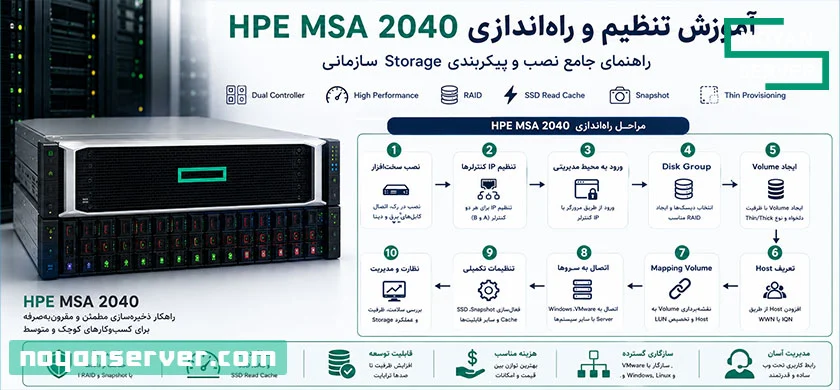
در زیرساختهای فناوری اطلاعات، انتخاب یک سیستم ذخیرهسازی مطمئن و حرفهای نقش مهمی در افزایش سرعت، امنیت و دسترسپذیری اطلاعات دارد. سازمانهایی که از مجازیسازی، پایگاههای داده، فایلسرورها یا نرمافزارهای سازمانی استفاده میکنند، به راهکارهای ذخیرهسازی متمرکز (SAN Storage) نیاز دارند تا بتوانند دادههای خود را بهصورت ایمن و با عملکرد بالا مدیریت کنند.
یکی از محبوبترین محصولات شرکت Hewlett Packard Enterprise (HPE) در این حوزه، HPE MSA 2040 است. این استوریج با پشتیبانی از کنترلرهای دوگانه (Dual Controller)، انواع دیسکهای SAS و SSD، قابلیتهای Snapshot، Replication و RAID پیشرفته، انتخابی مناسب برای کسبوکارهای کوچک و متوسط محسوب میشود.
در این مقاله، مراحل نصب، تنظیم و راهاندازی HPE MSA 2040 را از آمادهسازی سختافزار تا اتصال به VMware و Windows Server بهصورت کامل بررسی میکنیم.
HPE MSA 2040 چیست؟
HPE MSA 2040 یک ذخیرهساز SAN Entry-Level است که برای سازمانهایی طراحی شده که به عملکرد مناسب، قابلیت توسعه و هزینه مقرونبهصرفه نیاز دارند.
این استوریج امکان اتصال به سرورها از طریق:
- Fibre Channel
- iSCSI
- SAS
را فراهم میکند و از انواع دیسکهای SSD، SAS و Nearline SAS پشتیبانی میکند.
ویژگیهای اصلی HPE MSA 2040
- پشتیبانی از Dual Controller
- RAID سختافزاری
- Snapshot
- Volume Copy
- Thin Provisioning
- SSD Read Cache
- Auto Tiering
- Hot Spare
- قابلیت توسعه تا صدها ترابایت
- مدیریت تحت وب
کاربردهای HPE MSA 2040
این استوریج برای موارد زیر مناسب است:
- مجازیسازی VMware
- Microsoft Hyper-V
- SQL Server
- Oracle Database
- File Server
- Backup Storage
- ERP
- CRM
پیشنیازهای نصب
قبل از شروع راهاندازی، موارد زیر را آماده کنید:
- استوریج HPE MSA 2040
- کنترلرها (Single یا Dual)
- هارددیسک یا SSD
- کابلهای SAS، FC یا iSCSI
- سوئیچ شبکه یا Fibre Channel (در صورت نیاز)
- سرور HPE
- نرمافزار مدیریتی تحت وب
- آدرس IP برای هر کنترلر
نصب سختافزاری
ابتدا استوریج را در رک نصب کنید.
سپس:
- منبع تغذیه را متصل کنید.
- کنترلرها را بررسی کنید.
- دیسکها را نصب کنید.
- کابلهای ارتباطی را متصل کنید.
در صورت استفاده از Dual Controller، هر دو کنترلر باید بهدرستی متصل و همگامسازی شوند.
روشن کردن دستگاه
پس از اتصال برق:
- استوریج را روشن کنید.
- وضعیت LEDها را بررسی کنید.
- اطمینان حاصل کنید که کنترلرها بدون خطا بوت شدهاند.
تنظیم IP کنترلرها
هر کنترلر باید دارای IP مجزا باشد.
روشهای تنظیم:
- پنل مدیریتی
- CLI
- USB Service Port (در برخی مدلها)
نمونه:
Controller A
192.168.1.100
Controller B
192.168.1.101
ورود به محیط مدیریتی
پس از تنظیم IP، از طریق مرورگر وارد رابط مدیریتی شوید.
در اولین ورود:
- رمز عبور Administrator را تغییر دهید.
- زمان سیستم را تنظیم کنید.
- اطلاعات شبکه را بررسی کنید.
بررسی Firmware
قبل از ایجاد RAID، بهتر است Firmware دستگاه به آخرین نسخه بهروزرسانی شود.
این کار باعث:
- افزایش پایداری
- رفع باگها
- بهبود عملکرد
- افزایش امنیت
خواهد شد.
نصب هارددیسکها
MSA 2040 از انواع دیسکها پشتیبانی میکند:
- SAS
- SSD
- Nearline SAS
پیشنهاد میشود:
- SSD برای VMware و SQL
- SAS برای بارهای کاری متوسط
- Nearline SAS برای Backup
ایجاد Disk Group
پس از شناسایی دیسکها، اولین مرحله ایجاد Disk Group است.
در این بخش باید:
- دیسکها را انتخاب کنید.
- نوع RAID را تعیین کنید.
- ظرفیت را بررسی کنید.
انتخاب RAID مناسب
RAID 1
مناسب:
- سیستمعامل
- حجم کم اطلاعات
RAID 5
مناسب:
- File Server
- ذخیره اطلاعات عمومی
RAID 6
مناسب:
- ظرفیت بالا
- امنیت بیشتر
RAID 10
بهترین گزینه برای:
- VMware
- SQL Server
- Oracle
ایجاد Pool
در نسخههای جدید میتوان از Storage Pool استفاده کرد.
مزایا:
- مدیریت آسانتر
- توسعه راحت
- استفاده بهینه از ظرفیت
ایجاد Volume
پس از ساخت Pool یا Disk Group، باید Volume ایجاد شود.
تنظیمات مهم:
- ظرفیت
- Thin یا Thick
- نام Volume
Thin Provisioning
Thin Provisioning باعث میشود:
- ظرفیت واقعی هنگام نیاز تخصیص یابد.
- فضای ذخیرهسازی بهتر مدیریت شود.
- هزینهها کاهش پیدا کند.
تعریف Host
برای اتصال سرور به Storage باید Host ایجاد شود.
در این مرحله:
- WWN یا IQN وارد میشود.
- Host Name تعریف میشود.
- نوع سیستمعامل انتخاب میشود.
Mapping Volume
پس از ایجاد Host باید Volume را به آن اختصاص دهید.
در این مرحله:
- Volume انتخاب میشود.
- Host انتخاب میشود.
- LUN Number مشخص میشود.
اتصال به VMware
در VMware:
- وارد ESXi شوید.
- Storage Adapter را Rescan کنید.
- Datastore جدید ایجاد کنید.
- VMFS را انتخاب کنید.
اکنون ماشینهای مجازی میتوانند روی MSA ذخیره شوند.
اتصال به Windows Server
در Windows:
- Disk Management را باز کنید.
- دیسک جدید را Online کنید.
- GPT ایجاد کنید.
- پارتیشنبندی انجام دهید.
- فرمت NTFS یا ReFS انجام دهید.
Snapshot
یکی از مهمترین امکانات MSA 2040 قابلیت Snapshot است.
کاربردها:
- Backup سریع
- تست نرمافزار
- بازیابی اطلاعات
- محافظت در برابر حذف فایلها
Volume Copy
Volume Copy امکان کپی کامل یک Volume را فراهم میکند.
کاربرد:
- انتقال اطلاعات
- آزمایش نرمافزار
- Disaster Recovery
SSD Read Cache
در صورت نصب SSD میتوان Read Cache را فعال کرد.
مزایا:
- افزایش سرعت خواندن
- کاهش تأخیر
- بهبود عملکرد VMware
مانیتورینگ استوریج
رابط مدیریتی MSA امکانات زیر را ارائه میدهد:
- سلامت دیسکها
- وضعیت کنترلرها
- دمای تجهیزات
- وضعیت RAID
- ظرفیت Storage
- هشدارها و رویدادها
بهترین تنظیمات پیشنهادی
برای VMware:
- RAID 10
- SSD
- Thin Provisioning
- Snapshot
برای SQL Server:
- RAID 10
- SSD Enterprise
- Cache فعال
برای Backup:
- RAID 6
- Nearline SAS
مشکلات رایج هنگام راهاندازی
Host دیسک را نمیبیند
علت:
- Mapping انجام نشده است.
- کابل مشکل دارد.
- WWN اشتباه وارد شده است.
RAID ساخته نمیشود
علت:
- دیسک ناسازگار
- خرابی دیسک
- Firmware قدیمی
سرعت پایین
علت:
- RAID نامناسب
- HDD به جای SSD
- Cache غیرفعال
نکات امنیتی
- Firmware را بهروز نگه دارید.
- از Snapshot استفاده کنید.
- رمز عبور مدیریت را تغییر دهید.
- دسترسی کاربران را محدود کنید.
- مانیتورینگ را فعال نگه دارید.
مزایای استفاده از HPE MSA 2040
- نصب آسان
- مدیریت ساده
- هزینه مناسب
- قابلیت توسعه
- عملکرد بالا
- مناسب VMware
- مناسب SQL Server
- پشتیبانی از SSD
- امنیت بالا
جمعبندی
HPE MSA 2040 یکی از بهترین استوریجهای SAN برای کسبوکارهای کوچک و متوسط است که با امکاناتی مانند RAID سختافزاری، Dual Controller، Snapshot، Thin Provisioning و SSD Read Cache، عملکرد و امنیت مناسبی را در اختیار سازمانها قرار میدهد. با نصب صحیح، انتخاب RAID متناسب با نوع بار کاری، پیکربندی دقیق Volume و Host، و اتصال اصولی به VMware یا Windows Server، میتوان از حداکثر توان این استوریج بهرهمند شد. همچنین بهروزرسانی Firmware، مانیتورینگ مستمر و استفاده از Snapshot، نقش مهمی در افزایش پایداری و حفاظت از اطلاعات خواهند داشت.
سوالات متداول (FAQ)
HPE MSA 2040 1. برای چه کسبوکارهایی مناسب است؟
این استوریج برای شرکتهای کوچک و متوسط، محیطهای مجازیسازی، پایگاههای داده، فایلسرورها و نرمافزارهای سازمانی طراحی شده است.
2. بهترین RAID برای VMware روی MSA 2040 چیست؟
در بیشتر سناریوها، RAID 10 به دلیل سرعت بالا و افزونگی مناسب، بهترین انتخاب برای محیطهای VMware است.
3. آیا MSA 2040 از SSD پشتیبانی میکند؟
بله، این استوریج از SSD، SAS و Nearline SAS پشتیبانی میکند و میتوان از قابلیت SSD Read Cache برای افزایش سرعت استفاده کرد.
4. Thin Provisioning چه مزیتی دارد؟
با Thin Provisioning، فضای ذخیرهسازی تنها در زمان نیاز تخصیص داده میشود که باعث استفاده بهینه از ظرفیت و کاهش هزینهها خواهد شد.
5. چگونه میتوان MSA 2040 را به VMware متصل کرد؟
پس از ایجاد Host و Mapping کردن Volume، در ESXi کافی است Storage Adapter را Rescan کرده و Datastore جدید را با فرمت VMFS ایجاد کنید.
6. آیا بهروزرسانی Firmware ضروری است؟
بله، استفاده از آخرین نسخه Firmware باعث افزایش پایداری، بهبود عملکرد، رفع مشکلات سازگاری و ارتقای امنیت استوریج خواهد شد.
برای دریافت مشاوره تخصصی خرید سرور HPE، استعلام قیمت و انتخاب بهترین پیکربندی متناسب با نیاز کسبوکار خود، با کارشناسان نویان سرور در ارتباط باشید.